 不学网
不学网网页版 2FA 验证器:谷歌验证器一键导入,密钥不出浏览器
扫码 / 截图 / 链接导入 TOTP,本地保存、常用置顶、可加密云同步

目录
换手机迁移谷歌验证器很麻烦、验证码又不能在电脑上看?不学网工具箱 的 2FA 两步验证码 是个网页版验证器:能一键导入 Google Authenticator(谷歌验证器)的全部账号,也能扫码 / 截图 / 手动添加;密钥只存在你自己的浏览器里,不发到服务器。
1 亮点
- 谷歌验证器一键导入:解析官方「导出账号」二维码,一次性把所有账号搬进来。
- 多种添加方式:摄像头扫码、选二维码图片(截图最稳)、粘贴
otpauth://链接、手动输入密钥。 - 密钥只在本地:localStorage + IndexedDB 双备份,绝不上传。
- 常用自动置顶:按复制次数排序,天天用的账号排最前,不用每次搜索。
- 实时验证码:6/8 位、SHA-1/256/512 都支持,点一下即复制,快过期变红闪烁。
- 导出备份 + 端到端加密云同步:换设备无缝迁移。
2 一、从谷歌验证器一键导入(推荐)
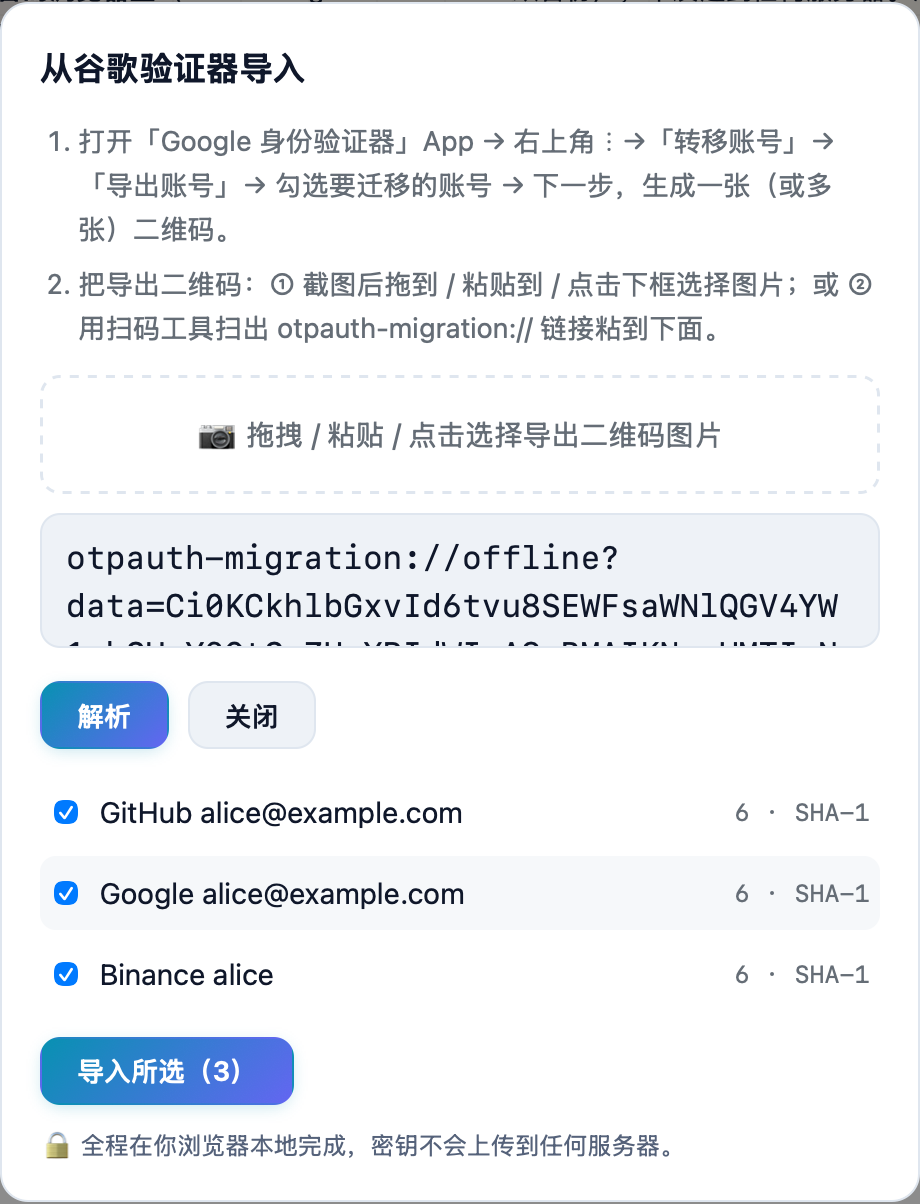
在手机上打开「Google 身份验证器」→ 右上角 ⋮ →「转移账号」→「导出账号」→ 勾选要迁移的账号 → 生成一张导出二维码。然后在本工具点「从谷歌验证器导入」,把这张二维码截图后选图(或用扫码工具扫出 otpauth-migration:// 链接粘进来),工具会解析出全部账号,勾选后一键导入:
识别不出来?换「截图」
导出二维码很密集,直接拍电脑 / 手机屏幕的照片容易糊、识别不出。最稳的是把二维码截图保存成图片再选图导入;安卓 Chrome 支持系统级识别,成功率更高。全程在你浏览器本地完成,密钥不会上传。
3 二、扫码 / 截图 / 手动,添加单个账号
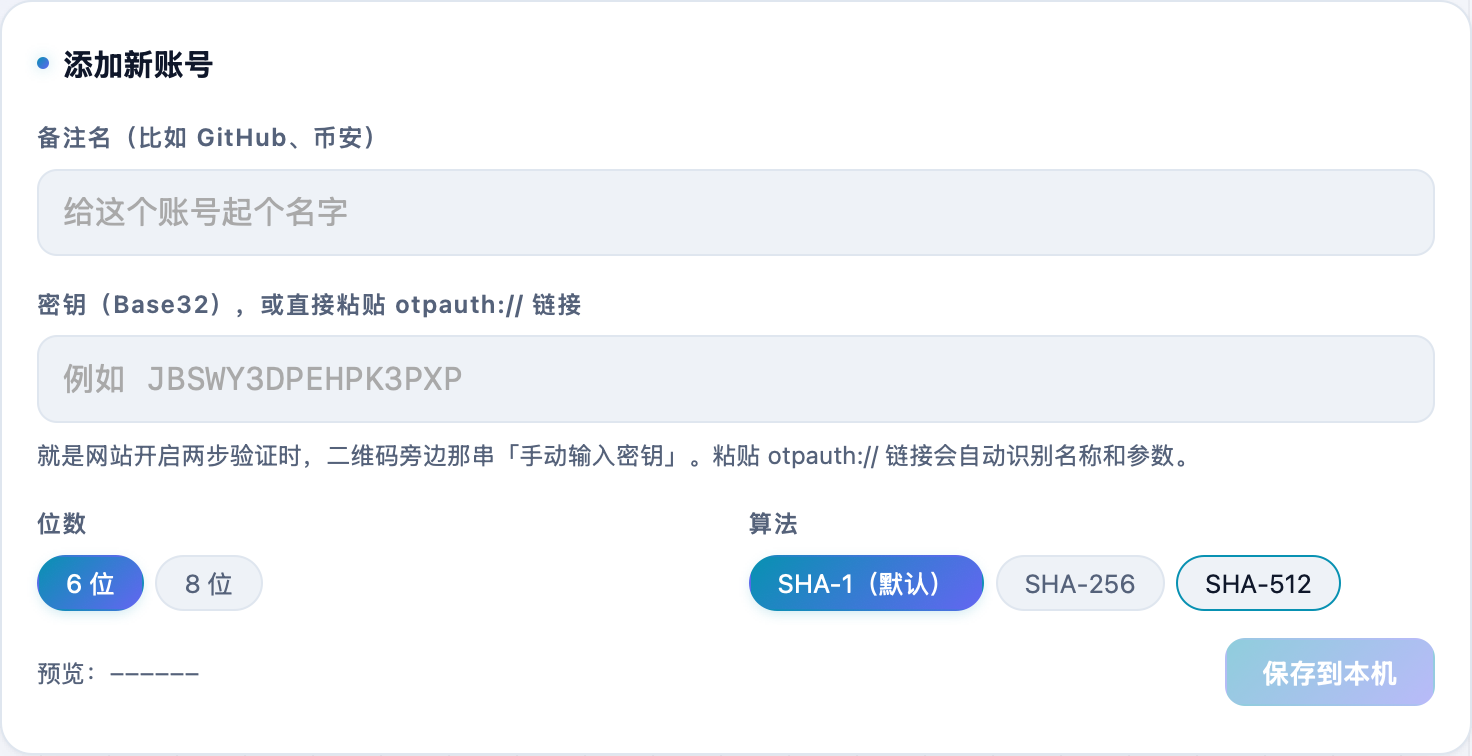
只加一个账号时,点「📷 扫码添加」用摄像头扫,或「🖼 选二维码图片」选一张截图;也能直接粘 otpauth:// 链接或手动输入 Base32 密钥,名称和参数会自动识别。
密钥从哪来
就是网站开启两步验证时,二维码旁边那串「手动输入密钥 / setup key」。
4 三、实时验证码,常用的自动排最前
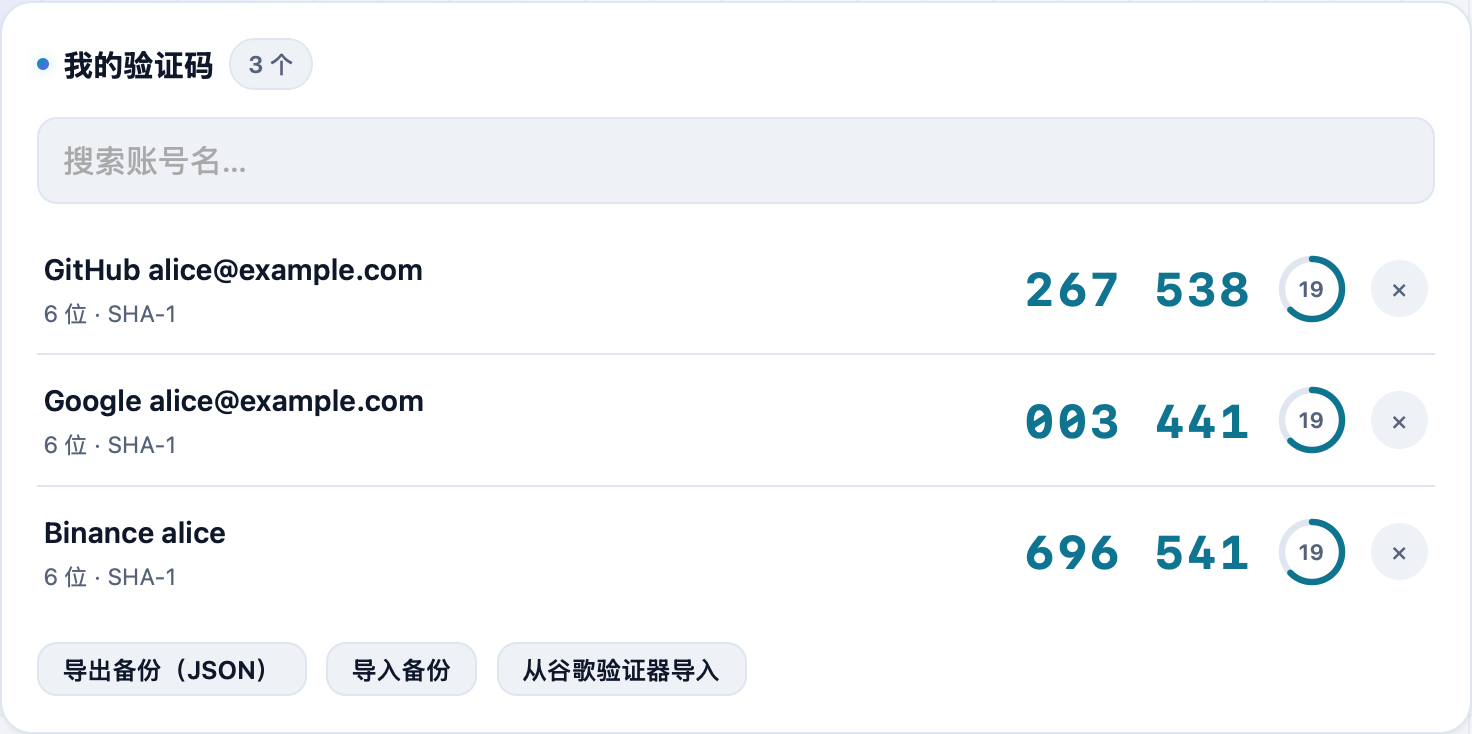
账号都在「我的验证码」列表里,每 30 秒刷新,点验证码即可复制。列表按复制次数排序——你天天用的账号会自动置顶,不用每次在一堆账号里翻找。左侧环形进度和倒计时告诉你还剩几秒,快过期时变红闪烁。
密钥只在你手上
所有密钥只存在本机浏览器,也可导出 JSON 备份随时迁移。若开启加密云同步,那 12 个助记词是解开云端数据的唯一钥匙,请离线抄好,忘了就永久打不开,谁也帮不了你找回。
5 搭配使用
先用 密码生成器 生成强密码,再用这个管好 2FA;换机时直接用上面的「一键导入」把谷歌验证器整体搬过来即可。